WoW y Discord por fin se conectan: vincula Battle.net con Discord y añade chat de hermandad y amigos
La próxima actualización 12.1: Curse of Ula’tek traerá una novedad que muchos jugadores de World of Warcraft llevaban tiempo esperando: la integración completa entre WoW y Discord.
Gracias a esta función, podrás enviar mensajes entre ambos sistemas sin complicaciones, además de conectar el chat de tu hermandad con un canal de Discord. Ideal para organizar raids, buscar grupo para PvP o simplemente mantener la conversación activa aunque no estés dentro del juego.
¿Qué cambia con esta nueva integración?
Blizzard ha confirmado que la conexión entre Battle.net y Discord permitirá comunicarte de forma mucho más cómoda con tu hermandad y con tus amigos. La idea es que puedas seguir al tanto de lo que pasa dentro y fuera del juego con una experiencia mucho más fluida.
Además, el sistema incluye opciones para personalizar cómo se mostrará tu nombre cuando los mensajes lleguen desde Discord a WoW.
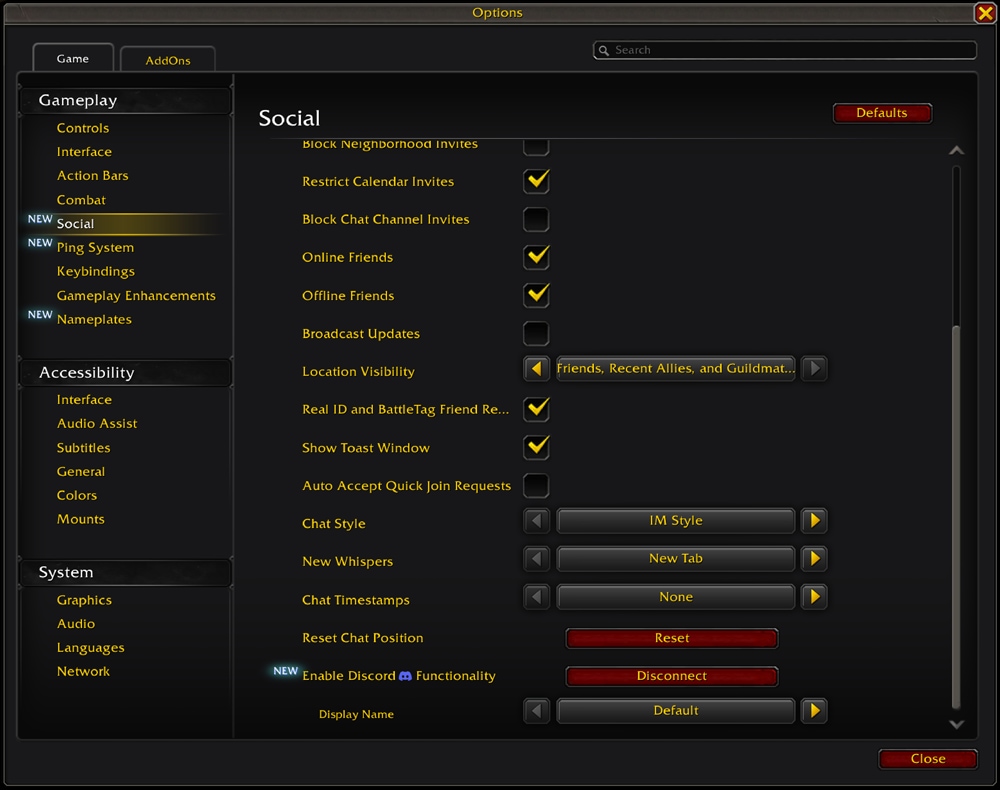
Cómo vincular tu cuenta de WoW con Discord
El proceso es bastante sencillo. Solo tienes que seguir estos pasos:
- Abre el menú del juego con la tecla Esc.
- Entra en Opciones.
- Ve a la pestaña Social.
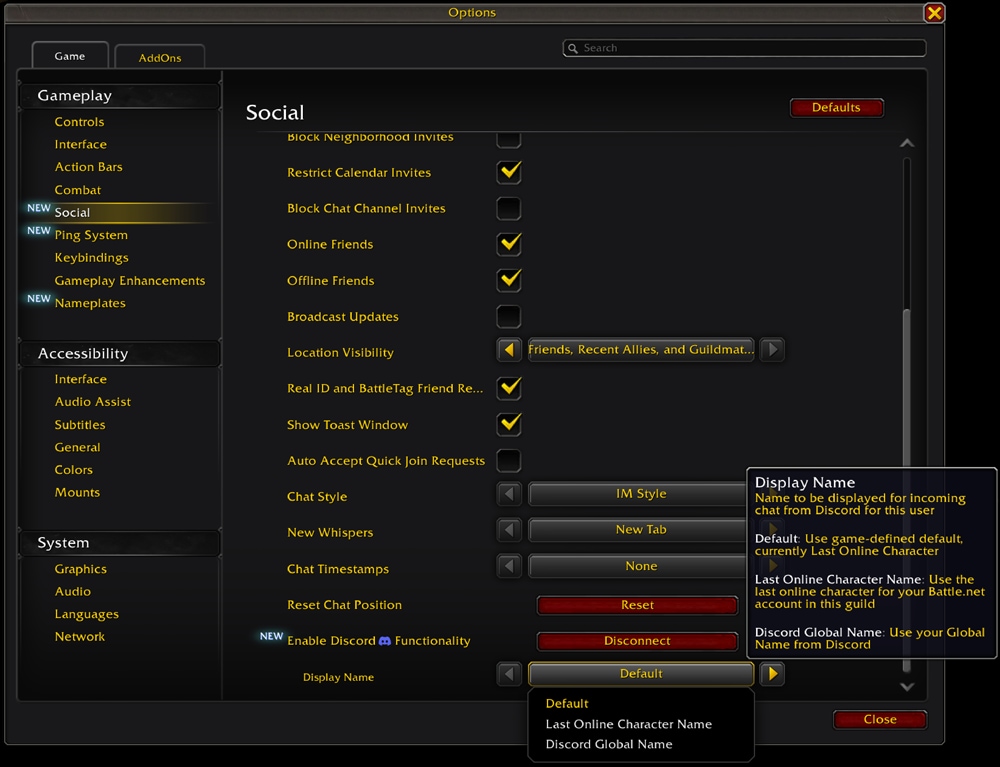
- Activa la opción “Enable Discord Functionality”.
Antes de empezar, asegúrate de tener Discord abierto y con sesión iniciada. Después, el propio sistema te pedirá confirmar la vinculación entre ambas cuentas.
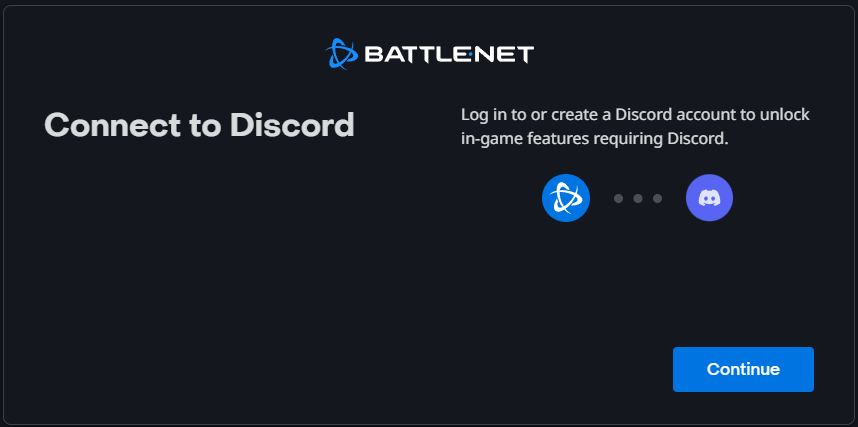
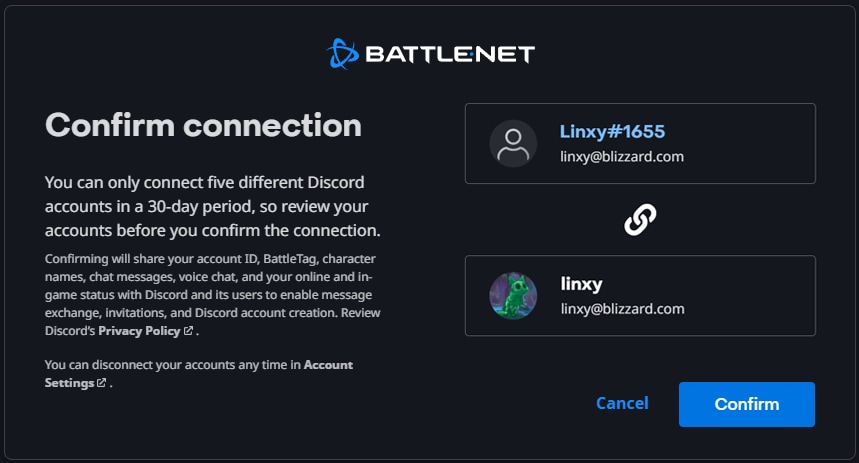
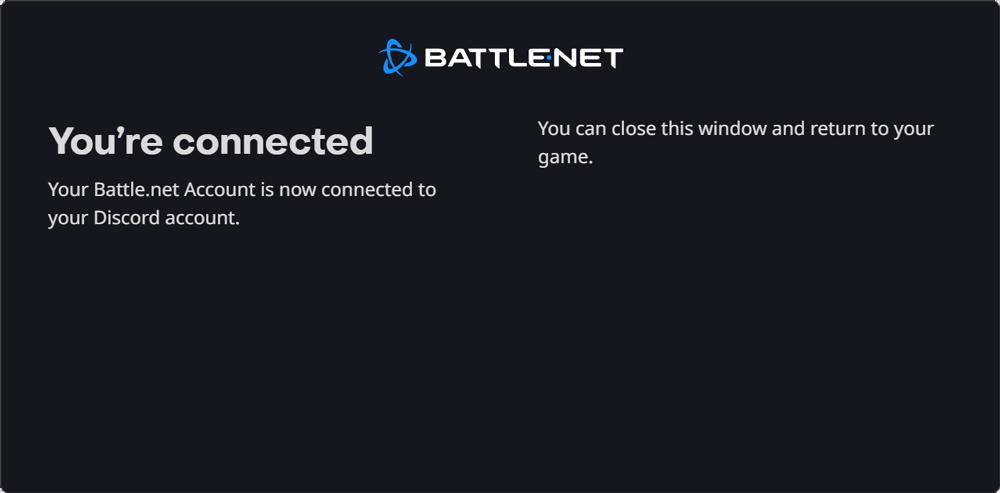
Elige cómo se mostrará tu nombre
Una vez conectado, también podrás decidir qué nombre aparecerá cuando recibas mensajes desde Discord en el juego. Estas son las opciones disponibles:
- Default: usa el valor predeterminado del juego, que actualmente es tu último personaje conectado.
- Last Online Character Name: muestra el nombre del último personaje que estuvo online en tu cuenta Battle.net dentro de esa hermandad.
- Discord Global Name: usa tu nombre global de Discord.
Cómo configurar Discord como líder o administrador de hermandad
Si eres líder de hermandad o officer, también tendrás que preparar Discord antes de enlazarlo. Para que todo funcione correctamente, el canal elegido debe tener estos permisos:
- Manage Channels: permite editar la configuración del canal.
- View Channel: permite ver y leer el canal.
- Send Messages: permite publicar mensajes en el canal.
Después, la parte final de la configuración se puede completar dentro de World of Warcraft por el líder de la hermandad o por oficiales con los permisos adecuados.
Estos son los pasos para enlazar la hermandad con un canal de Discord:
- Abre la interfaz de Hermandad y Comunidades con la tecla J.
- En el panel, entra en la pestaña Roster.
- Haz clic en Guild Settings en la parte inferior derecha.
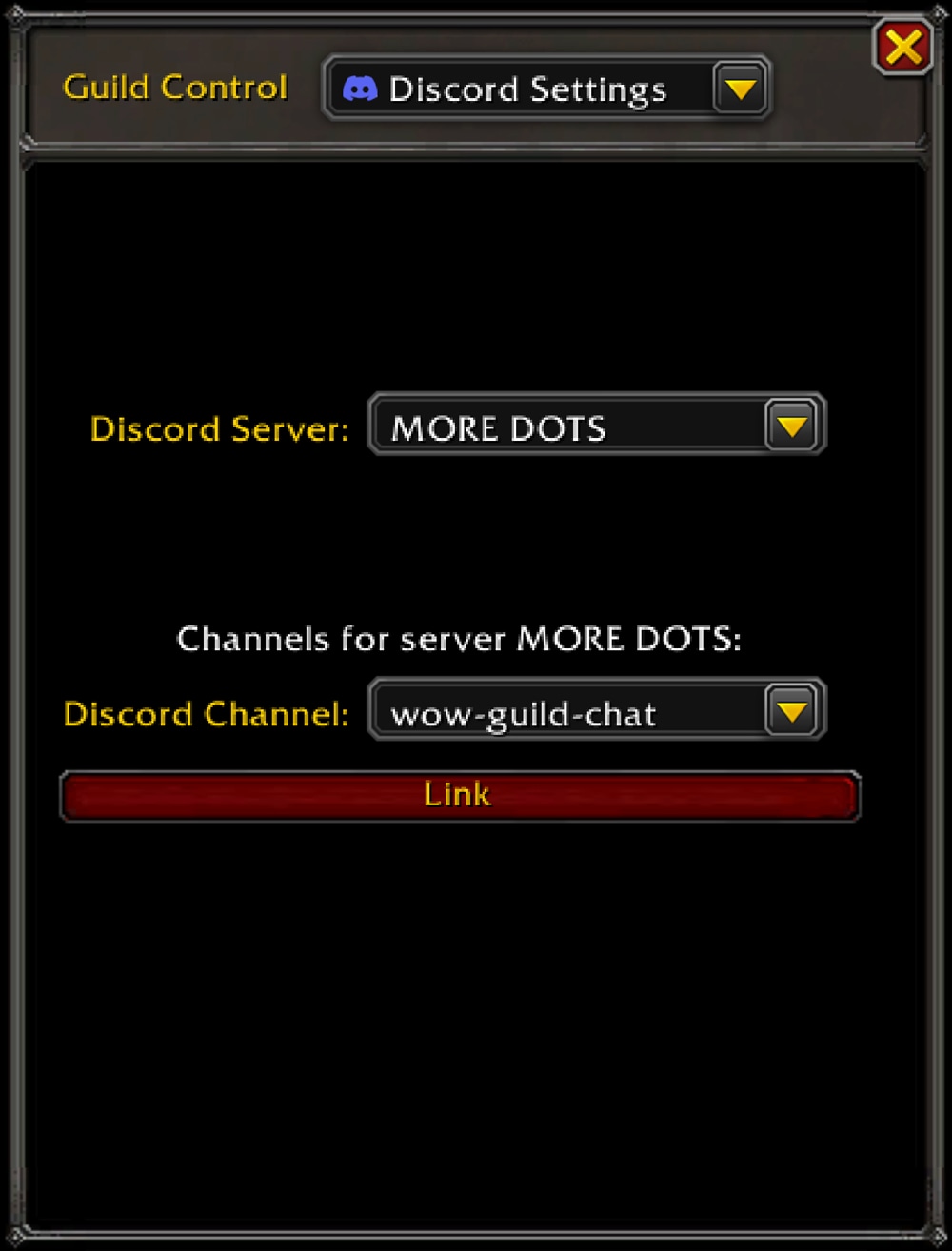
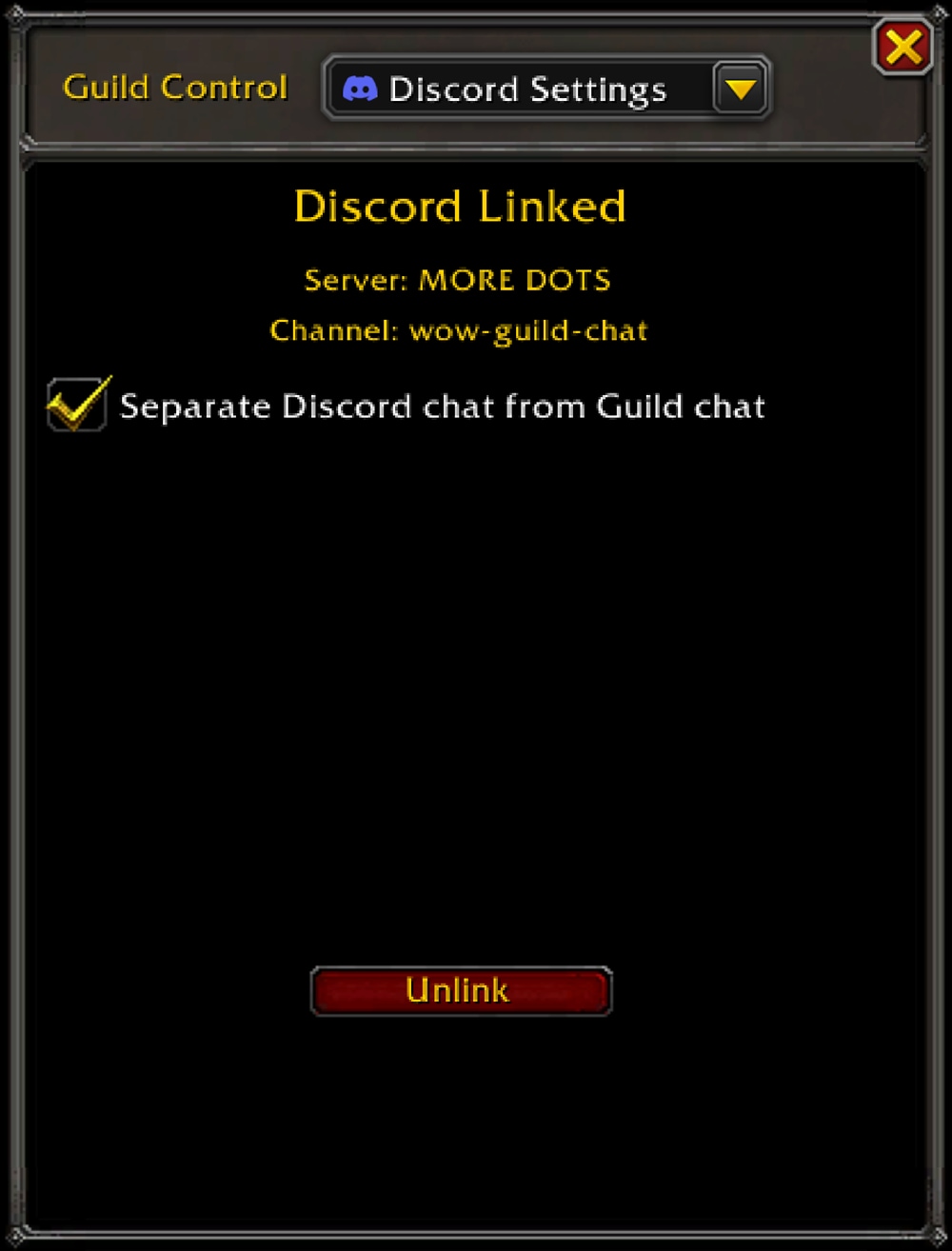
- Dentro de Guild Control, selecciona Discord Settings.
- Verás los servidores de Discord a los que perteneces y los canales disponibles para la vinculación.
- Elige el servidor que quieras.
- Selecciona el canal compatible y enlázalo.
- También puedes crear un canal dedicado para el chat de Discord dentro de WoW.
Chat entre Discord y el chat de hermandad
Cuando todo esté conectado, ya podrás hablar sin barreras entre ambos lados. Los mensajes enviados desde Discord y desde el juego se identificarán fácilmente, para que sepas en todo momento de dónde viene cada mensaje.
Además, podrás ajustar tus pestañas de chat para seguir la conversación de tu hermandad tanto si estás dentro del juego como si estás fuera.
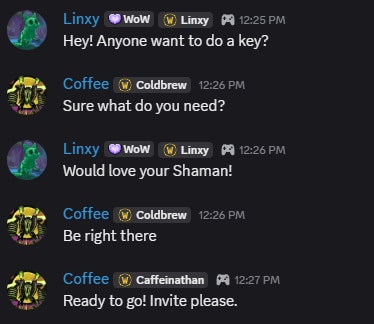
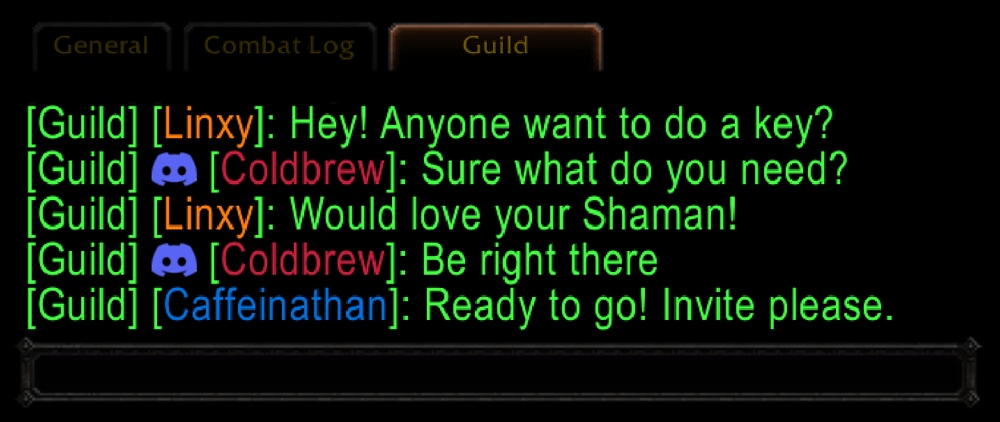
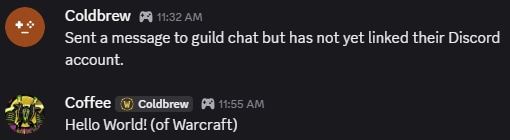
Si un jugador no ha vinculado su cuenta a Discord, los mensajes del juego no aparecerán dentro del chat de Discord y se mostrará el aviso correspondiente.
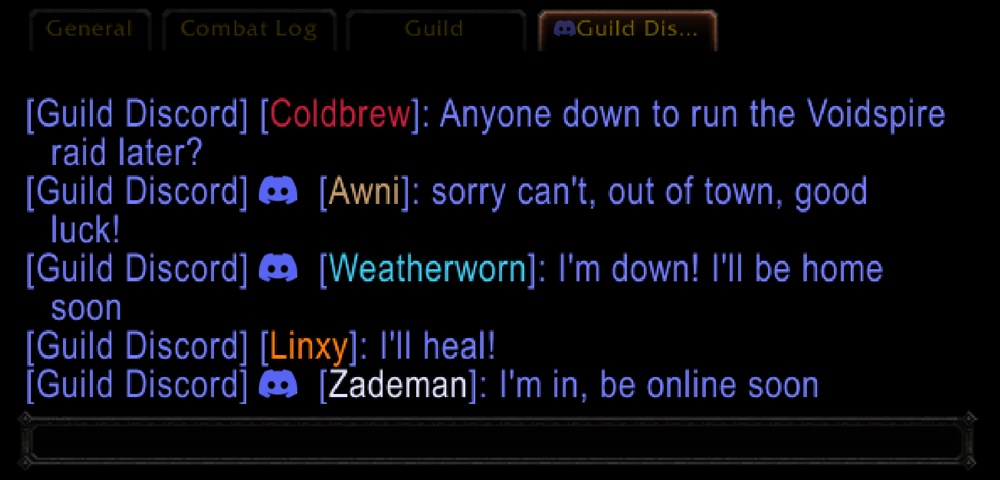
Los líderes de hermandad podrán cambiar la configuración en cualquier momento para decidir si el tráfico de Discord se envía al chat normal de /guild o a un canal exclusivo /discord.
Una función pensada para jugar mejor en grupo
Esta nueva integración promete hacer mucho más fácil la comunicación entre jugadores, sobre todo para hermandades activas, grupos de raid y comunidades que organizan contenido a diario. Con la actualización Curse of Ula’tek, WoW da un paso importante para unir aún más la experiencia dentro y fuera del juego.
¿Qué te parece esta nueva conexión entre WoW y Discord? Sin duda, es una de esas funciones que pueden cambiar por completo la forma en la que las hermandades se coordinan.


Comentarios
Publicar un comentario