Chatea en Discord y en el chat del juego con la integración del parche 12.1
Chatea en Discord y en el chat del juego con la integración del parche 12.1
Una de las novedades del parche 12.1, The Curse of Ula'tek, es una funcionalidad largamente esperada: ¡integración directa con Discord! Muy pronto podrás vincular tu cuenta de Battle.net a Discord y enviar mensajes entre el chat de la hermandad y un canal de Discord sin salir del juego.
¿Qué puedes hacer con esto?
- Chatear con tus compañeros de hermandad tanto dentro como fuera del juego.
- Coordinar raids, convocar jugadores para PvP o simplemente pasar el rato sin perder conversaciones importantes.
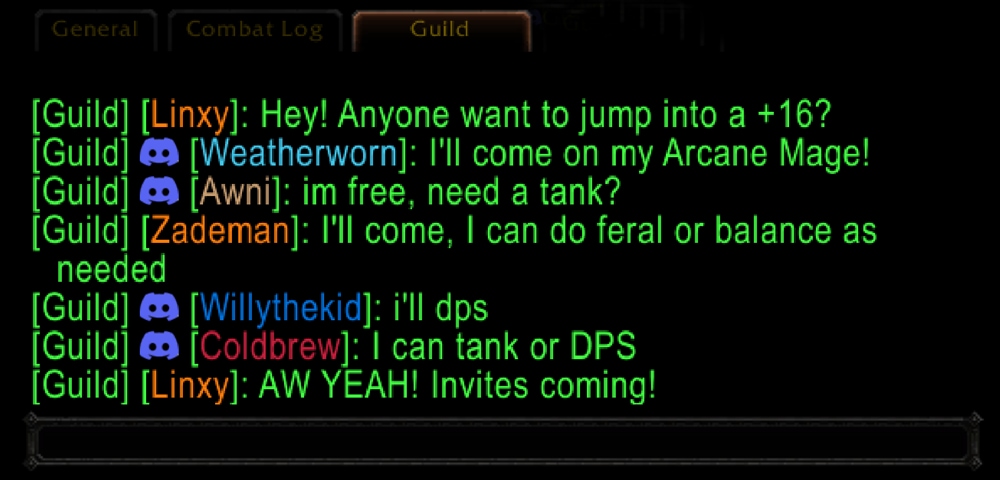
- Ver claramente si un mensaje viene de Discord o del chat del juego y organizar tus pestañas de chat en consecuencia.
Disponibilidad
La función estará disponible pronto para pruebas en el PTR del parche 12.1. Mantente pendiente de los foros del PTR para más detalles.
Configurar Discord: permisos que necesita un administrador
Los administradores del servidor de Discord de la hermandad deben habilitar permisos concretos para que el canal que elijan pueda enlazarse al chat del juego. Los permisos necesarios son:
- Manage Channels – Permite editar la configuración del canal.
- View Channel – Permite ver y leer el canal.
- Send Messages – Permite enviar mensajes en el canal.
El resto de la conexión puede hacerse desde World of Warcraft por el líder de la hermandad o por oficiales con permisos adecuados.
Pasos para enlazar la hermandad a un canal de Discord
- Abre la interfaz Guild & Communities con la tecla (J).
- Selecciona la pestaña Roster en el lado derecho del panel.
- Haz clic en Guild Settings en la esquina inferior derecha.
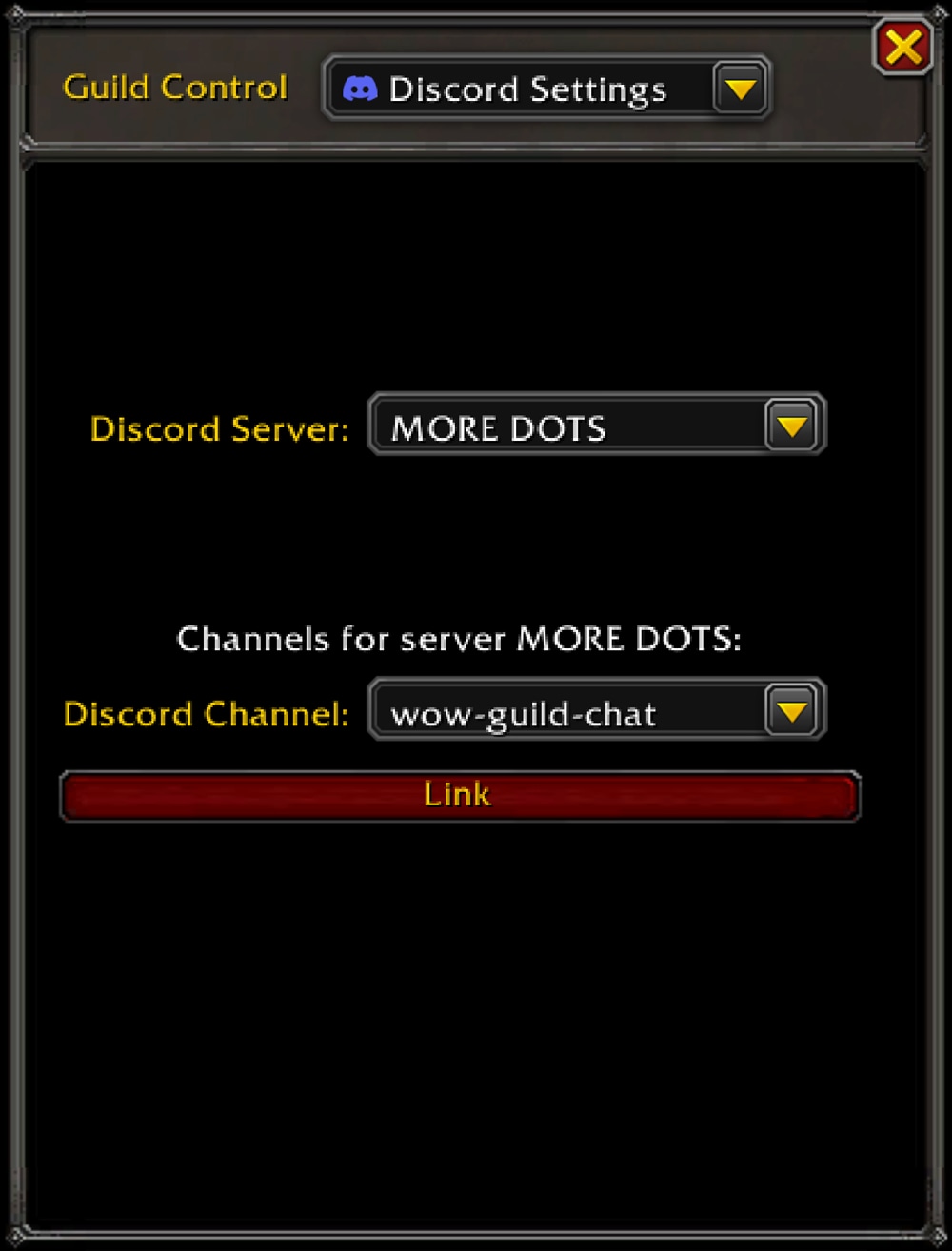
- En el desplegable Guild Control selecciona Discord Settings.
- Verás los servidores de Discord a los que perteneces y podrás elegir canales que tengan permisos para enlazar.
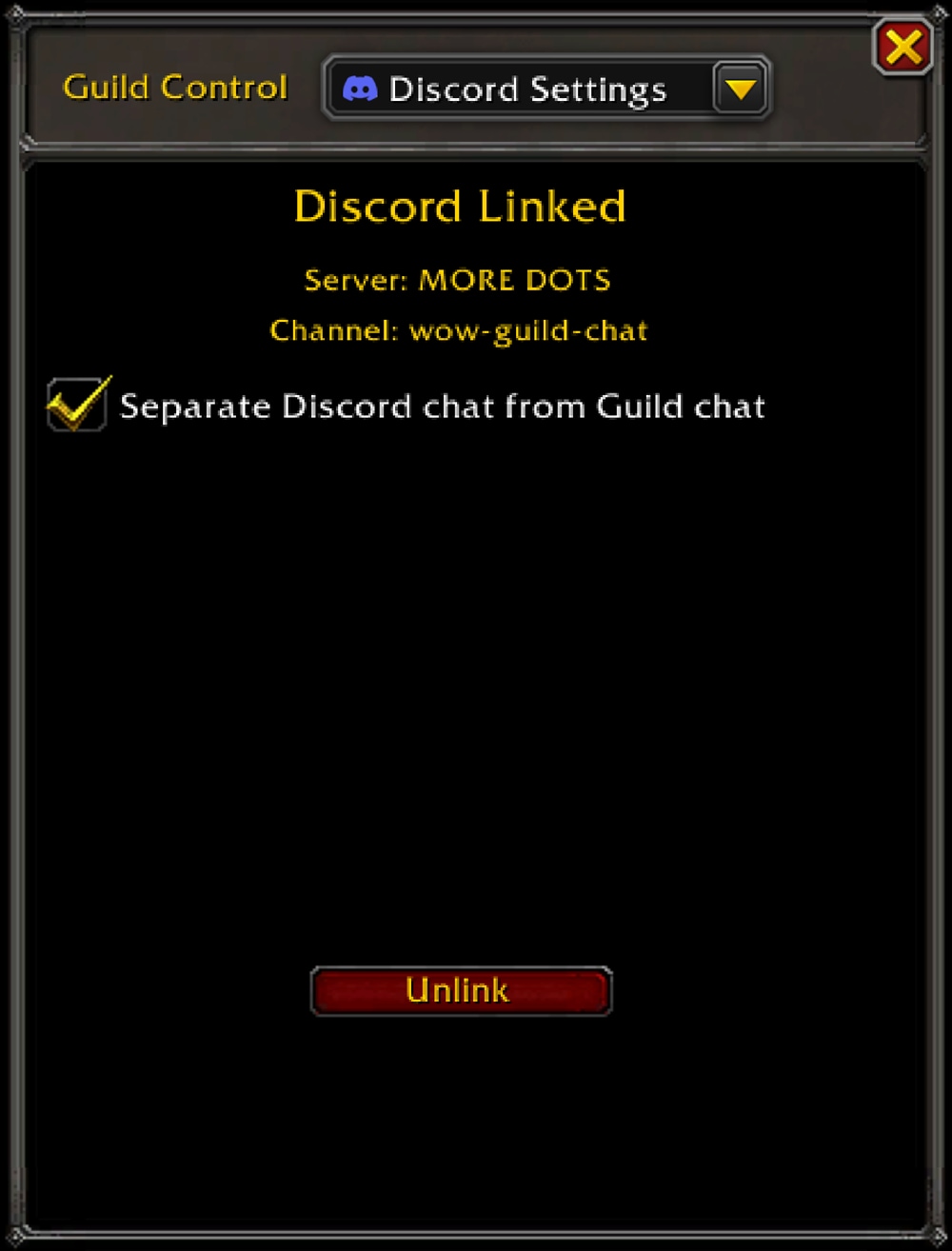
- Selecciona el servidor y el canal enlazable del desplegable y haz clic en Link.
- También puedes crear un canal de chat exclusivo dentro de World of Warcraft para Discord.
Cómo conectar tu cuenta de Battle.net con Discord
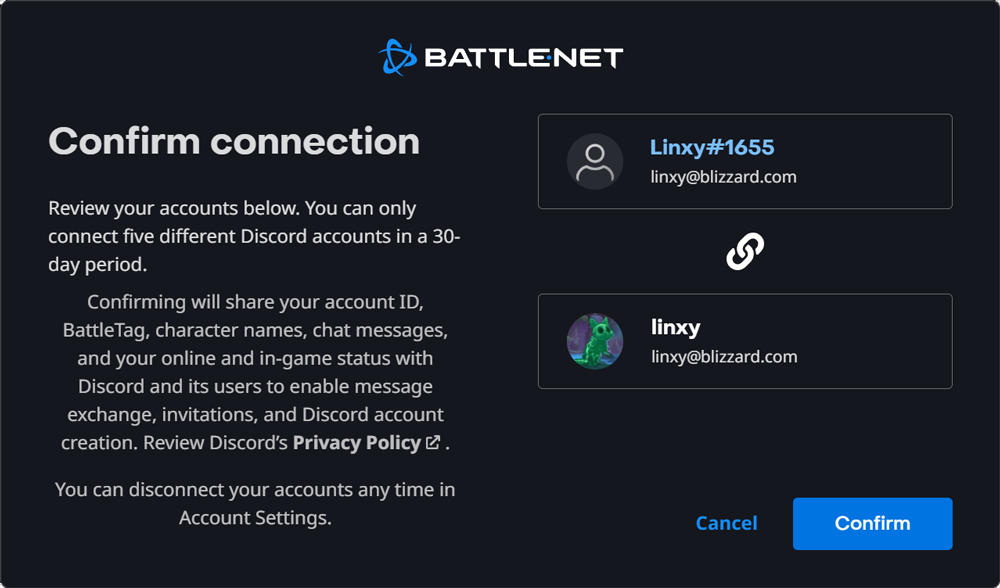
Para vincular Discord a Battle.net sigue estos pasos dentro del juego:
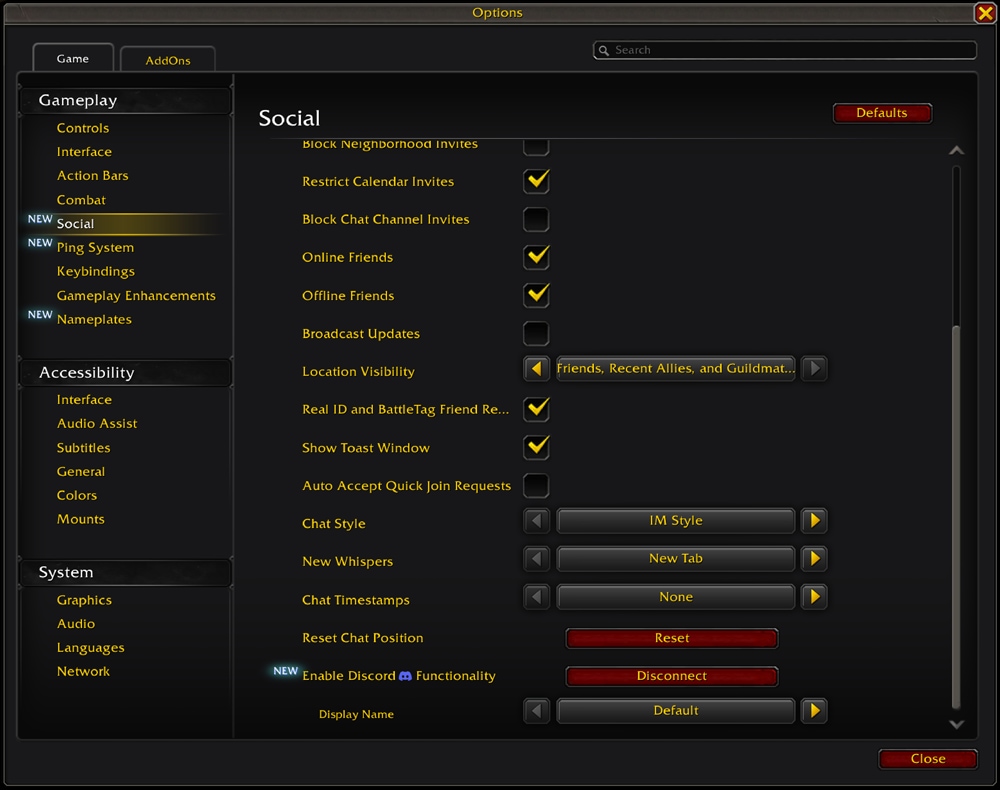
- Abre el Game Menu (Esc) y entra en Options.
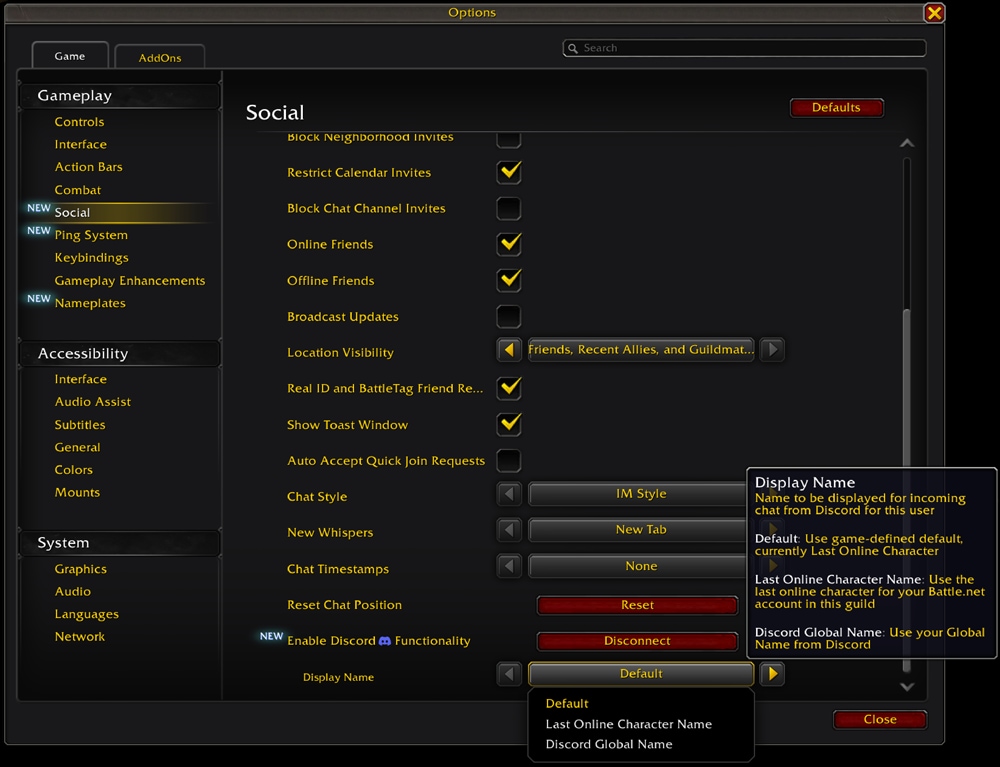
- En la pestaña Social aparecerá la nueva opción Enable Discord Functionality.
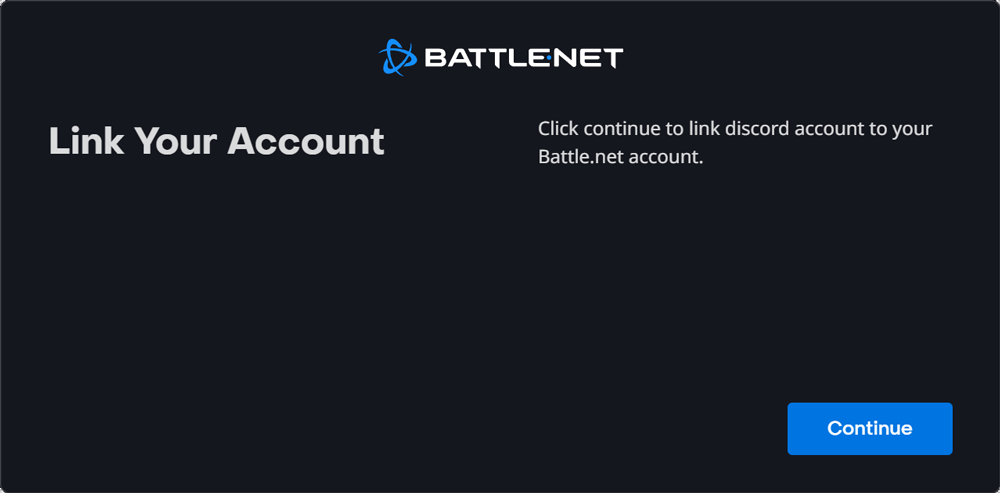
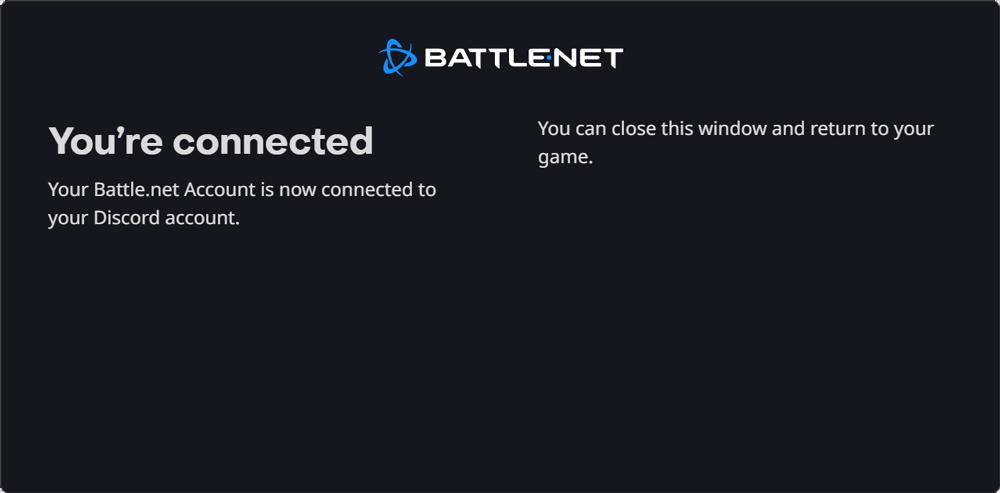
- Al activar la opción serás redirigido a las pantallas de autorización de Discord. Asegúrate de estar logueado en Discord y confirma la conexión.
Elige cómo aparece tu nombre en los mensajes
Puedes escoger qué nombre se mostrará cuando lleguen mensajes de Discord:
- Default: Usa el valor por defecto del juego (actualmente, el último personaje conectado).
- Last Online Character Name: Usa el nombre del último personaje en línea de tu cuenta Battle.net en esta hermandad.
- Discord Global Name: Usa tu Global Name de Discord.
Chat entre Discord y el chat de la hermandad
Una vez conectados, los mensajes fluirán entre Discord y el chat de la hermandad. Podrás identificar fácilmente el origen de cada mensaje y, como líder, decidir si enrutar todo a /guild o crear un canal dedicado /discord dentro del juego para separar el tráfico.
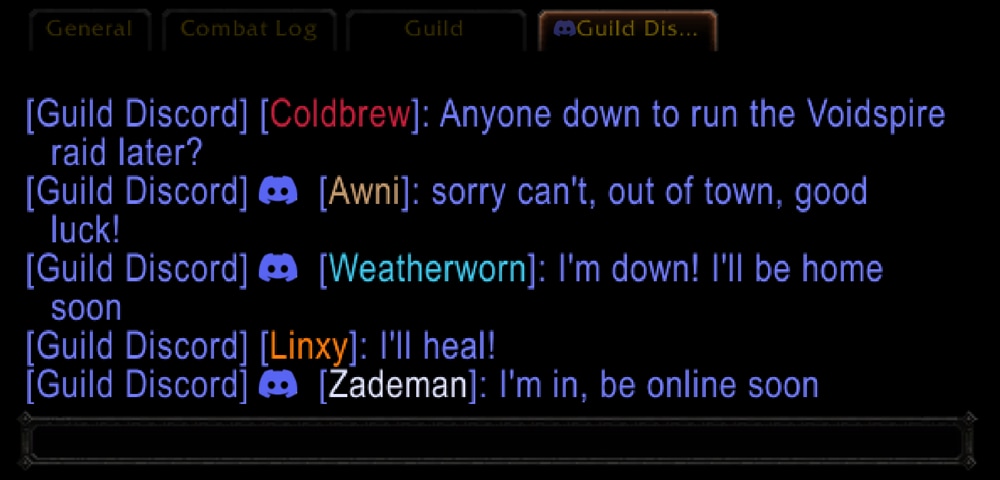
Pronto podrás probar esta funcionalidad en el PTR de The Curse of Ula'tek. ¡Nos vemos en el reino de pruebas!
Fuente: Blue Post - Blizzard · Artículo original en Icy Veins: icy-veins.com


Comentarios
Publicar un comentario